iPhone/iPadから印刷/スキャンしたい(京セラ複合機)
 e-ct
e-ct◆対象機種 iOS 15.0以降(機種によりKYOCERA Mobile Printからの出力に対応していない場合があります。種によりKYOCERA Mobile Printからの出力に対応していない場合があります。)
◆ネットワーク接続の状態
iPadやiPhone等の端末が宅内やオフィス内のWi-Fiネットワークに接続され、京セラプリンターと通信可能な状態であることが必要です。
※携帯電話会社のモバイル回線のネットワークに接続している場合は印刷できません。
◆初期設定
1.スマートフォン/タブレット端末をWi-Fiネットワークに接続します。
2.AppStoreから「KYOCERA Mobile Print」をダウンロードし、インストールしてください。

画面左下のコピー機マークをタップします
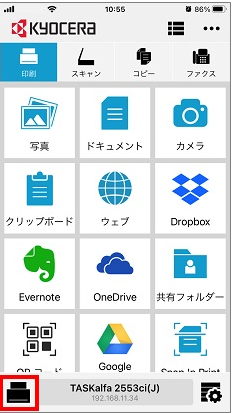
3.使用するデバイス(京セラ複合機またはプリンター)を選択(タップ)します。
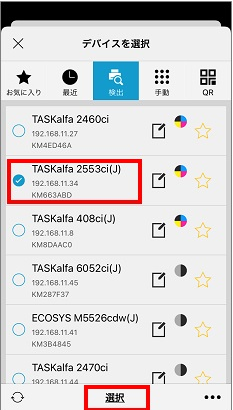
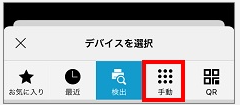
デバイスが表示されない場合
デバイス選択画面右下の「…」をタップし検出プロトコルを変更して画面下の🔄(再読み込みマーク)をタップします。
■印刷手順
1.印刷画面を開きます。刷画面を開きます。
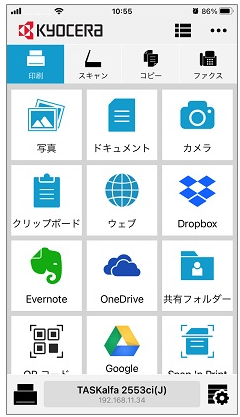
2.印刷したいファイルや画面を開き印刷します。
◆ドキュメントを印刷する場合
「ドキュメント」をタップします。
印刷したいデーターをタップします。
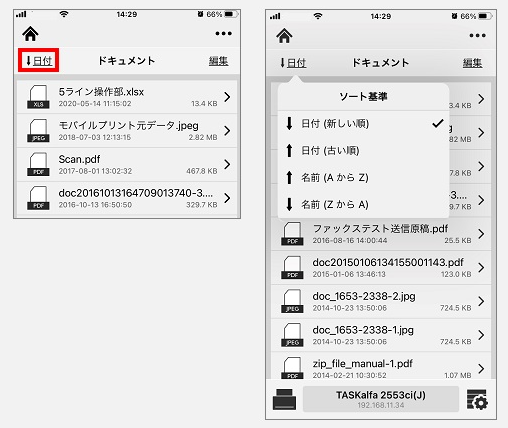
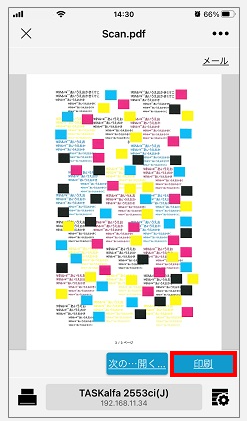
プレビューをタップして画像を確認し「印刷」をタップします。